
我浏览器收藏夹里攒了三四百个链接,平时找起来特别费劲,分类也不够灵活。一直想弄个自用的书签管理工具,这两天趁周末用Docker在雨云的香港VPS上搭了一个,效果还不错,分享下整个过程。
为什么选Docker部署?主要是省心,一条命令跑起来,以后迁移或者重装也方便,不用再挨个配环境,个人使用起来比较方便管理。
选什么项目
书签类工具市面上挺多,我最后选了Flare——一个轻量级自托管导航页,界面简约,支持搜索、分类,还能设置成浏览器新标签页。作者是国人开发者,文档齐全,最关键的是对资源要求极低,很适合我这台2核2G的小机器。
其他备选方案有Homer、Heimdall,前者太简陋,后者功能太多有点重。Flare刚好在中间。
准备工作
首先需要一台云服务器,要有公网IP的,推荐雨云的:
雨云优惠注册地址:雨云 - 老一代云服务提供商
优惠码:Nzc0OTI0
使用优惠码注册后绑定微信可获得5折优惠券
注册完账号后进到雨云控制台,云服务器入口可以在后台的 总览 和 云产品 部分找到:

点击购买云服务器,接着选择服务器区域,建议选择国外机房,无需ICP备案,省去等待时间
配置方面选择2核2G一般够用了。

操作系统这一栏选择 宝塔面板10.0 [Ubuntu24.04/LNMP] 安装,方便管理,也可以直接选择Docker环境安装。

都选好后就可以点击立即购买了。
购买后即可在我的云服务器这里看到你刚才购买的云服务器,点击管理。
这里以我购买过的服务器来演示
点击管理。

接着就可以看到云服务器的信息了,在这里重装/切换系统,可以升级配置。
点击页面宝塔面板按钮
注意:点击以后会弹出默认密码和用户名,登录以后请尽快修改
修改指令参考宝塔面板官方资料宝塔linux面板命令大全 - 宝塔面板
先点击面板左边的Docker按钮,安装一下Docker
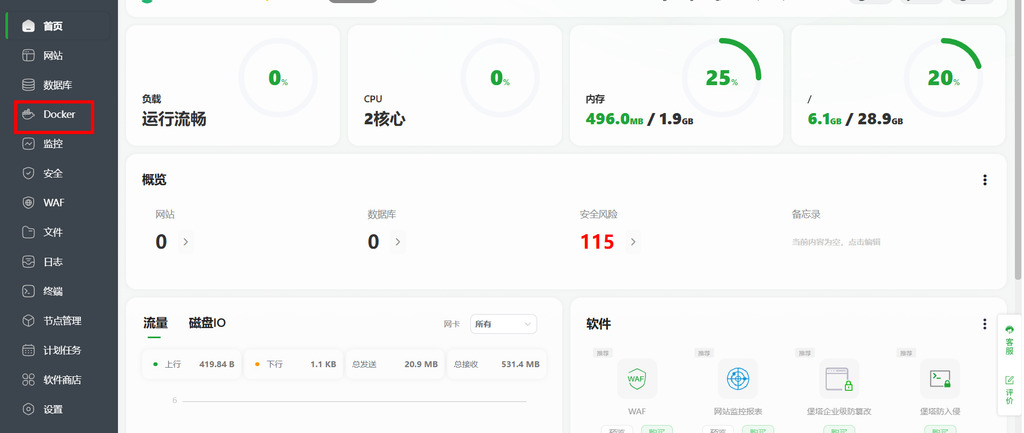
进入页面后点击立即安装:

安装方式默认即可。
安装完成后返回宝塔Docker页面,直接搜索Flare,点击安装:

配置默认即可,注意要避免服务器端口占用否则将无法使用。

注意:如果你想要访问起来更加方便可以选择添加一下域名。
等待安装完成
安装完成后进入页面找到flare,选择HTTP协议访问
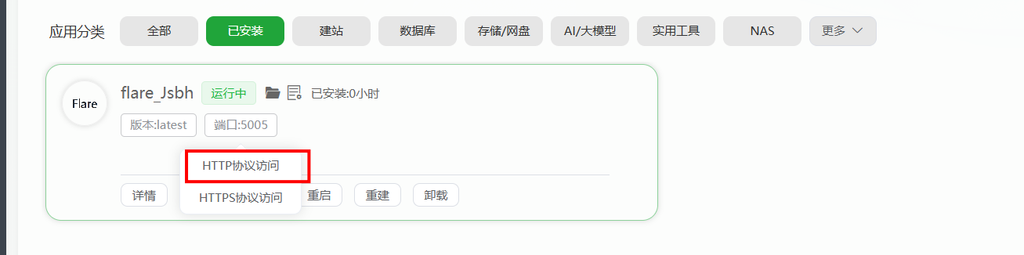
出现此页面代表安装完成已经可以使用。

内容编辑页
这是添加、删除或修改书签和分类的主要"后台"。访问地址是:http://你的服务器IP:5005/editor
- 功能向导:如果想了解Flare的基础功能和界面,可以访问 /guide,它就像一个产品使用指引。
- 帮助与工具总览:想查看所有可用的工具页面(比如编辑器、图标库),可以访问 /help。
- 内置图标库:Flare内置了大量Material Design图标。想挑选一个好看的图标给自己的书签用,可以访问 /icons/,点击就能复制图标名称。
这些页面中,/editor 就是我们最常用的"后台"了。访问后你会看到一个类似表格的界面,可以在这里自由添加或管理你的书签。
进入页面后输入用户名和密码
用户名和密码可在刚才Docker页面查看。

关于数据备份
宝塔部署的好处是数据目录在宿主机上,路径是 /opt/flare/app。在宝塔文件管理器里直接就能看到,要备份的话右键压缩下载就行。
如果以后想迁移到新服务器,把 /opt/flare/app 整个目录打包,传到新机器的相同路径,然后在新宝塔上用同样的参数创建容器,数据全都在。
以上便是部署的全部教程,如果你在部署过程中有问题可以在评论区留言。
Comments NOTHING